無料体験を申し込む
ラズキッズ(Raz-Kids)やラズプラス(Raz-Plus)を、iPhone・iPadのアプリで使っている方へ。「最後まで読んだのに完了にならない」「星やポイントが記録されない」と困っていませんか。
2026年2月、Jumpstart Englishでは、アプリの更新後にiOS版だけで起きるラズキッズの不具合を確認しました。せっかく読んだのに記録が残らないと、お子さまのやる気にも影響してしまいます。
結論から言うと、アプリではなくSafariからWeb版にログインすれば、読書を完了して記録を残せました。この記事では、不具合の内容、まず試したいこと、Web版へのログイン手順と操作の注意点をまとめます。
なお、アプリはその後も更新が続いています。今も同じ症状が出るとは限らないため、まずはアプリを最新版にして確かめてください。ラズキッズの基本的な操作は、ラズキッズの使い方を解説した記事で紹介しています。
ラズキッズの不具合の内容(2026年2月・iOSアプリ)
当校が確認したのは、iPhone・iPadのアプリで読書の記録が残らない不具合です。
症状:読み終えても完了にならず、記録が残らない
確認した症状は次の2つです。
- 本を最後まで読んでも「完了(Complete)」にならない。
- 読んだ履歴(獲得した星やポイント)がアカウントに反映されない。
発生した環境:iOS(iPhone・iPad)のアプリ版
この不具合は、開発元のLearning A-Z社がアプリを更新した後に出始めました。
Jumpstart Englishのシステム担当が検証したところ、症状が出たのはiOS(iPhone・iPad)のアプリ版だけでした。
検証した端末は、iPad(第7〜第10世代)、iPad mini(第4〜第6世代)、iPhone 13〜16シリーズの各機種です。
通信環境は、モバイルデータ通信・Wi-Fi・有線LANの3つで試しました。どの環境でも同じ症状が出たため、通信ではなく端末側(iOSアプリ)の問題と判断しています。
一方で、Android端末のアプリ(Google Play版)と、パソコンなどのブラウザで開くWeb版は正常に動作しました。
今も同じ症状が出るとは限りません
ここまでの内容は、2026年2月時点で当校が確認したものです。
ラズキッズやラズプラスをスマホ・タブレットで読むアプリは「Kids A-Z」という名前で、App Storeでは2026年9月時点でも更新が続いています。最新版で解消されているかどうかは、お使いの端末で確かめるのが確実です。
まずはアプリの更新と再インストールを試す
記録が残らないときは、最初にアプリと端末を最新の状態にしてください。
Learning A-Zのヘルプセンターでは、アプリがうまく動かないときの対処として、次の手順を案内しています。
- アプリをいったん削除(アンインストール)する。
- App Storeからアプリを入れ直す。
- 端末のOS(iOS・iPadOS)を最新にする。
アプリの動作条件も確認しておきましょう。2026年9月時点のApp Storeの表記では、iOS・iPadOS 16.6以降が必要です。ヘルプセンターでは、空き容量91MB以上とメモリ1GB以上も条件に挙げています。
更新が終わったら、短い本を1冊読んで、完了の表示と星が記録されるかを確かめます。記録されればアプリをそのまま使えます。記録されない場合は、次に紹介するWeb版を使ってください。
詳しい手順は、公式のKids A-Zアプリのトラブル対処ガイド(英語)で確認できます。
SafariからWeb版のラズキッズにログインする手順
アプリで記録が残らない場合は、SafariでWeb版を開けば読書を完了できました。
これは2026年2月に当校で確認した回避策です。手順は次の5つです。
ステップ1:Safariを開く
iPhone・iPadに最初から入っている「Safari(コンパスのマークのアプリ)」を開きます。
当校の検証では、Google Chromeなど他のブラウザでは正常に動かないケースがありました。iPhone・iPadではSafariを使ってください。
ステップ2:公式サイトを開く
Safariで「Raz Kids」または「Raz Plus」と検索し、公式サイトを開きます。
ラズキッズはraz-kids.com、ラズプラスはraz-plus.comが公式サイトです。
ステップ3:「Kids Login」をタップする
公式サイトが開いたら、子ども用の入口である「Kids Login」をタップします。
先生や保護者が使う会員用のログインは、子どものアカウントの入口ではありません。押し間違えないように注意してください。
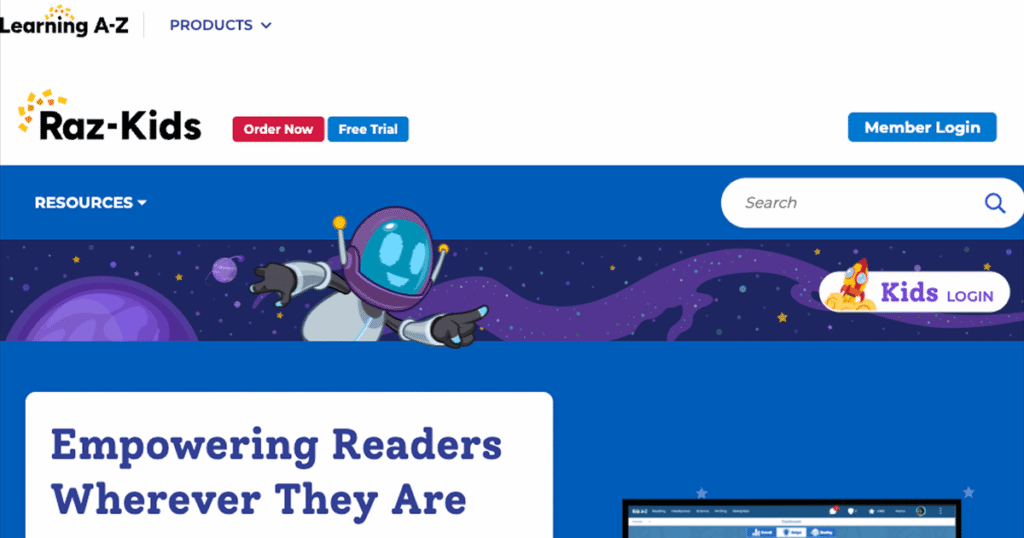
ラズキッズの場合は、画面の右側、中央あたりにある緑色の「Kids Login」ボタンです。
ラズプラスの場合は、画面の右上にある緑色の「Kids Login」ボタンです。
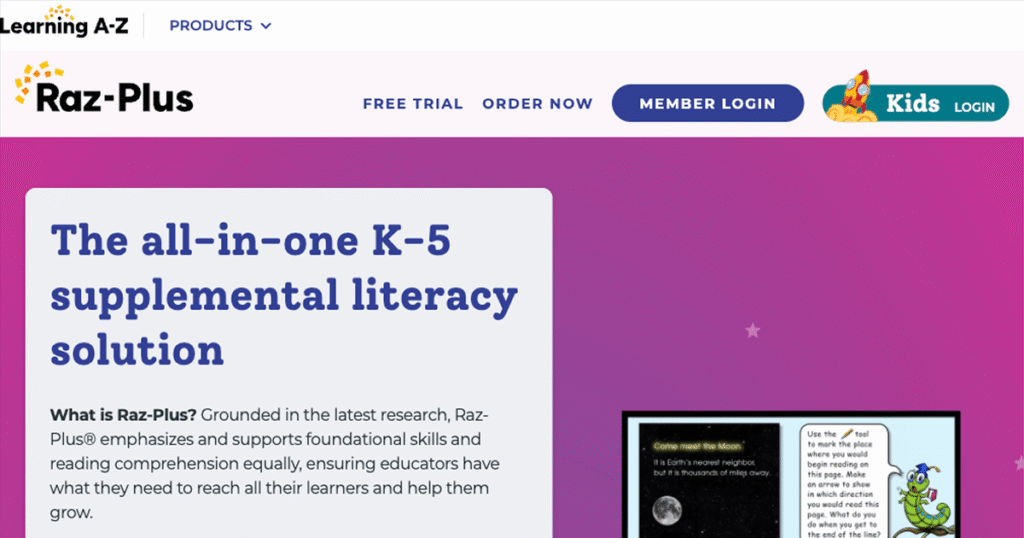
どちらのボタンも、子ども用の学習画面(Kids A-Z)につながっています。
ステップ4:いつものログイン情報を入力する
アプリと同じ情報で、同じ順番にログインします。
- 先生のユーザー名(Teacher’s username)を入力する。
- お子さまのアカウント(名前やアイコン)を選ぶ。
- パスワードを入力する。
パスワードは、先生の設定によって、文字を入力する形式と絵を選ぶ形式があります。
ステップ5:いつもどおり本を選んで読む
ログインすると、いつもの本棚の画面が表示されます。本を1冊選べば、アプリと同じように読み進められます。
読み終えたら、完了の表示や星が記録されたかを確かめておくと安心です。
Web版をiPhone・iPadで使うときのページのめくり方
Web版では、本の絵や写真の部分を指で横にスワイプしてページをめくります。
画面の触る場所によって動きが変わるため、次の3点に気をつけてください。
- おすすめ:絵や写真の部分をスワイプする。イラストや写真の上で指を横に滑らせると、ページがめくれます。
- 避けたい操作:文字の部分をスワイプする。ページがめくれず、触れた単語の読み上げが始まってしまいます。
- 避けたい操作:画面端の矢印ボタンを押す。当校で試した範囲では、指でタップしても反応しにくいことがありました。
お子さまが一人で使う場合は、最初の1冊だけ一緒にページをめくってみると、迷わずに進めやすくなります。
アプリが直るまで読書を続けるコツ
Web版で記録が残るなら、アプリが直るまではWeb版で読書を続ければ大丈夫です。
自宅にパソコンやAndroid端末がある場合は、そちらを使う方法もあります。当校の検証では、どちらも正常に記録が残りました。
大切なのは、読む習慣を途切れさせないことです。多読は、短い時間でも毎日続けることが効果的とされています。
読める本が増えてきたら、英検などの目標を決めるのも励みになります。ラズキッズのレベルと英検の級の目安は、ラズキッズのレベルと英検の級を比べた記事でまとめています。
英検の合格まで見据えるなら、英検に特化したマンツーマン指導で、級に合わせた対策を進めるのも近道です。Jumpstart Englishは、小学生から高校生を対象に、英検全級の対策を完全オンラインで行っています。
ログイン情報が分からないときの確認先
ログイン情報は、アカウントを発行した先生(管理者)に確認してください。
Learning A-Zのヘルプセンターでも、子どものパスワードはプライバシー保護のため先生だけが伝えられると案内しています。学校や教室でアカウントを受け取った場合は、その先生に問い合わせましょう。
Jumpstart Englishの共同利用でお使いの方は、アカウント発行後にお送りしたご案内メールをご確認ください。メールが見当たらない場合は、公式LINEからお問い合わせください。
兄弟姉妹で1台の端末を使う場合は、交代する前に必ずログアウトしましょう。別のお子さまのアカウントに記録が付くのを防げます。
まとめ:記録が残らないときはWeb版へのログインを
2026年2月に当校が確認した不具合は、iOSのアプリ版だけで読書の完了や星が記録されないというものでした。
記録が残らないときは、まずアプリとOSを最新にしてください。それでも直らない場合、当校の検証ではSafariからWeb版にログインすると記録を残せました。
ラズキッズやラズプラスを個人で契約すると、費用は高くなりがちです。Jumpstart Englishでは、ラズキッズの強化版であるラズプラスの共同利用を年間3,300円で提供しています。
申込日から1年間使え、自動更新のため、契約切れで学習データが消える心配が少なくて済みます。アカウントは申し込みから1営業日以内に発行します。決済はクレジットカード・Google Pay・Apple Payに対応しています。
運営会社のLearning A-Zと連携しているため、今回のようなトラブルのときもサポートを受けられます。キャンセル・返金はできないので、内容をご確認のうえお申し込みください。詳しくはラズプラス共同利用のご案内をご覧ください。
ラズキッズとラズプラスの違いは、料金とレベル別の選び方を解説した記事で詳しく紹介しています。
多読で育てた読む力を英検の合格につなげたい場合は、英検専門のマンツーマンのオンラインレッスンも選択肢の一つです。お子さまの級と目標に合わせて、次の一歩を考えてみてください。
よくあるご質問
-
本を最後まで読んでも読書履歴やポイントが残らないのはなぜですか?
最近実施されたラズキッズのアプリアップデート後に発生しているバグが原因です。現在、iPhoneやiPadなどのiOS版アプリにおいて、本を最後まで読んでも完了扱いにならない、または獲得した星やポイントが反映されない不具合が多数報告されています。
-
このバグはどのデバイスで発生していますか?
この不具合はiPhoneやiPadのアプリ版(iOS)でのみ発生しています。Android端末のアプリや、パソコン等からアクセスするWeb版ではバグは発生しておらず、正常に動作することが確認されています。
-
アプリの不具合がある間、どのように学習を記録すればよいですか?
ブラウザアプリのSafariからWeb版の公式サイトにアクセスしてログインすることで、正常にリーディングを完了し記録を残すことができます。Google Chromeなど他のブラウザでは正常に動作しないケースがあるため、必ずSafariを使用してください。
-
Web版をiPhoneやiPadで利用する際の注意点はありますか?
ページをめくる際は、文字部分ではなくイラストや写真などの画像部分を指で横にスワイプしてください。文字部分をスワイプすると読み上げ機能が反応してしまい、画面端の矢印ボタンは指での操作に反応しにくいため注意が必要です。
-
Web版へのログイン方法を教えてください。
Safariで公式サイトにアクセスし、Kids LOGINボタンをタップします。その後、アプリ版と同じ先生のユーザー名、お子様のアカウント名、パスワードを入力してログインしてください。Jumpstart Englishで利用中で情報が不明な場合は、アカウント情報の案内メールを確認するか公式LINEへ問い合わせてください。